拿到一张显微图,用 ImageJ 圈出一个目标,结果表里立刻出现“452.39”。这个数字有两个问题:单位是什么?为什么可以相信它?
很多教程到“点 Measure”就结束了,但真正决定结果的,是点击之前的几步。本文用一张由宏程序画出来、真实尺寸已知的模拟图像,把标定、阈值、缩放这些环节各弄错一次,看结果会偏多少。
先说结论: 软件能输出数字,不等于测量方法已经通过验证。本文的所有数字都来自模拟图像,用于说明方法,不是经过计量校准的正式测量结果。
运行环境(2026-11-09): ImageJ 1.54g(Ubuntu 软件包)、Linux、通过宏批处理运行。图形界面的菜单路径依据官方文档,尚未在 Fiji 界面中逐步操作确认。
1. 像素不是长度
未标定的图像只知道“多少个像素”。同一个目标,换一个物镜,像素数就变了,所以像素值不能直接跨图比较。
要得到物理尺寸,需要知道每个像素对应多长。本文的演示图中,比例尺长 400 像素,代表 100 µm,所以:
1 像素 = 100 µm / 400 = 0.25 µm
面积换算系数 = 0.25² = 0.0625 µm²/像素
注意面积按平方换算,这一点在后面的错误演示里很关键。
2. 生成一张可以重复的练习图
打开 Fiji,选择 Plugins > New > Macro,粘贴下面的宏,把第一行改成你的输出文件夹,点击 Run。
out = "/path/to/your/folder/";   // 结尾要有斜杠,Windows 路径用 / 分隔
newImage("demo", "8-bit black", 1200, 800, 1);
setColor(200);
fillOval(340 - 48, 350 - 48, 96, 96);     // 直径 96 像素 = 24 µm
fillOval(320 - 12, 120 - 12, 24, 24);     // 直径 24 像素 = 6 µm
fillRect(700, 740, 400, 8);               // 400 像素比例尺 = 100 µm
run("Select None");
run("Gaussian Blur...", "sigma=1.5");     // 模拟光学模糊
random("seed", 42);
run("Add Specified Noise...", "standard=8");
run("Set Scale...", "distance=400 known=100 unit=um");
run("Set Measurements...", "area perimeter feret's display redirect=None decimal=4");
setAutoThreshold("Otsu dark");
run("Analyze Particles...", "size=20-Infinity pixel circularity=0.70-1.00 show=Nothing display exclude clear");
saveAs("Results", out + "results.csv");
这段宏做了一次完整流程:造图、标定、设定测量项、阈值分割、提取目标、导出表格。在 ImageJ 1.54g 上运行时,这段宏输出的面积为 27.75 µm²(6 µm 圆)和 452.63 µm²(24 µm 圆),可以用来核对你的环境。比例尺是一个细长条,圆度低,被 circularity=0.70-1.00 排除在外。
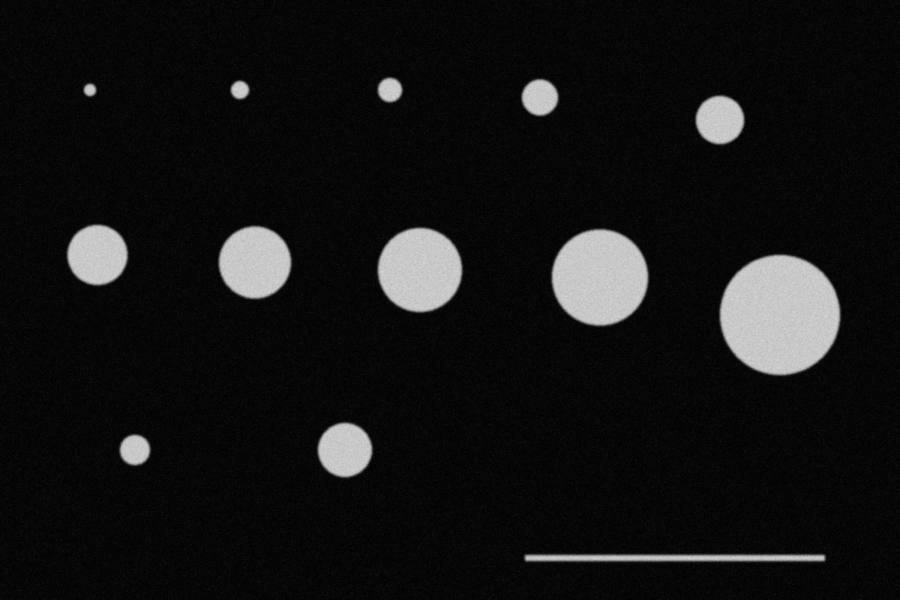
正文使用的完整实验脚本是 imagej_measurement_demo.ijm,图上有 12 个直径从 16 到 160 像素的圆。
3. 对应的手动操作
熟悉宏之前,可以先用菜单走一遍:
- 标定: 用直线工具沿比例尺画线,打开 Analyze > Set Scale,在 Known distance 填 100,Unit 填 um。除非确定所有图像倍率相同,否则不要勾选 Global。
- 选择测量项: Analyze > Set Measurements,勾选 Area、Perimeter、Feret's diameter 等。这里决定 Measure 和 Analyze Particles 输出哪些列。
- 手动测长度或面积: 用直线、椭圆或多边形工具画 ROI,按 M(Analyze > Measure)。ROI 可以在 ROI Manager 中保存,便于别人复核。
- 阈值分割: Image > Adjust > Threshold,选择算法并记下上下限。
- 批量提取: Analyze > Analyze Particles,设置面积和圆度范围。
- 导出: 在 Results 窗口选择 File > Save As,保存为 CSV。
4. 基准结果
用 Otsu 自动阈值(本图阈值下限为 101),面积结果如下:
| 真实直径 | 真实面积(µm²) | 测得面积(µm²) | 相对误差 |
|---|---|---|---|
| 4 µm(16 px) | 12.57 | 12.81 | +1.96% |
| 6 µm(24 px) | 28.27 | 27.69 | −2.08% |
| 12 µm(48 px) | 113.10 | 112.25 | −0.75% |
| 24 µm(96 px) | 452.39 | 451.50 | −0.20% |
| 40 µm(160 px) | 1256.64 | 1256.31 | −0.03% |
规律很清楚:目标占的像素越少,相对误差越大。
还有一个细节。Feret 直径是选区边界上任意两点间的最长距离。24 µm 的圆测得 Feret 为 24.31 µm,比真实值大 1.3%,而 MinFeret 恰好是 24.00 µm。像素化的圆形边界并不是理想圆,所以报告“直径”时,要写明用的是 Feret、MinFeret 还是由面积换算的等效直径。
5. 故意弄错四次
阈值
同一张图只改阈值下限:
| 阈值下限 | 24 µm 圆的面积误差 | 6 µm 圆的面积误差 |
|---|---|---|
| 60 | +3.35% | +10.30% |
| 100 | −0.18% | −1.63% |
| 140 | −3.54% | −15.34% |
| 180 | −8.91% | −33.24% |
图像边缘是模糊过渡的,阈值决定“边界算在哪”。阈值不是展示用的设置,而是测量定义的一部分,应写入方法,并对同一批图像保持一致。
标定值填错
把比例尺误填成 110 µm,长度偏大 10%,面积偏大约 21%(1.1² = 1.21)。24 µm 圆的面积从 451.50 变成 546.32 µm²,而软件不会给出任何警告。
图像缩放
把图像缩小到 50% 后:
- 在 ImageJ 内用 Image > Scale 缩放,标定随之更新,像素宽度变为 0.5 µm,最大圆的面积仍为 1257.75 µm²。
- 如果把旧的标定值用到这张变小的图上,面积变成 314.44 µm²,只有正确值的四分之一。
这正是现实中的高发错误:图像在 PPT、截图工具或其他软件中被改过尺寸,标定信息却沿用旧值。应尽量测量原始文件,比如显微镜导出的 TIFF。
倍率变化
更换物镜或相机设置后,每像素对应的长度就变了,旧标定不再适用。Set Scale 的 Global 选项会把同一比例应用到之后打开的图像,混用倍率时容易出错。
6. 重复性好,不等于准确
把噪声随机种子换 10 次,分别用 Otsu 和固定阈值 170 测同一个 24 µm 圆:
| 方法 | 10 次平均面积 | 标准差 | 相对真实值的偏差 |
|---|---|---|---|
| Otsu | 451.63 µm² | 0.22 | −0.17% |
| 固定阈值 170 | 422.62 µm² | 0.37 | −6.58% |
固定阈值 170 的 10 次结果非常集中,变异系数只有 0.087%,却稳定地偏小 6.58%。这就是重复性(结果彼此接近)和正确度(结果接近真值)的区别。只报告“重复测量差异很小”,并不能说明结果是对的。
还要注意:这里只改变了合成噪声,没有重新制样、对焦、拍摄或更换操作者,所以这个标准差远小于真实实验中的重复性,不能作为任何真实方法的性能指标。
使用相同种子重新运行宏,两次输出的 CSV 完全相同。这只说明计算流程可复现。
7. 边界识别和这张图没有覆盖的问题
模拟图的目标清晰、彼此分离、背景均匀。真实图像常有粘连、照明不均、失焦、目标边界本身不明确等问题,还可能存在镜头畸变。遇到这些情况,阈值加 Analyze Particles 往往不够,需要预处理、分水岭分割或人工复核,并验证这些处理本身带来的偏差。
8. 想把结果用于论文或检验,还需要什么
- 用可溯源的标准物(如物镜测微尺)在相同条件下标定,而不是使用图中的比例尺。
- 用已知尺寸的样品评估偏差。
- 重新制样、拍摄、更换操作者,评估真实的重复性和再现性。
- 记录软件版本、算法、阈值、参数,并保存宏和 ROI。
如何做不确定度评定和方法一致性分析,可以继续阅读《科研图像测量中的误差与验证》。
9. 适合谁
适合: 需要测量面积、长度、颗粒数量的科研人员和学生,尤其是想把手动步骤变成可复核宏程序的人。
不适合直接照搬: 需要出具计量或检验结论的场景,以及粘连严重、需要深度学习分割的图像。前者要按相应标准验证,后者可以考虑专门的工具。